
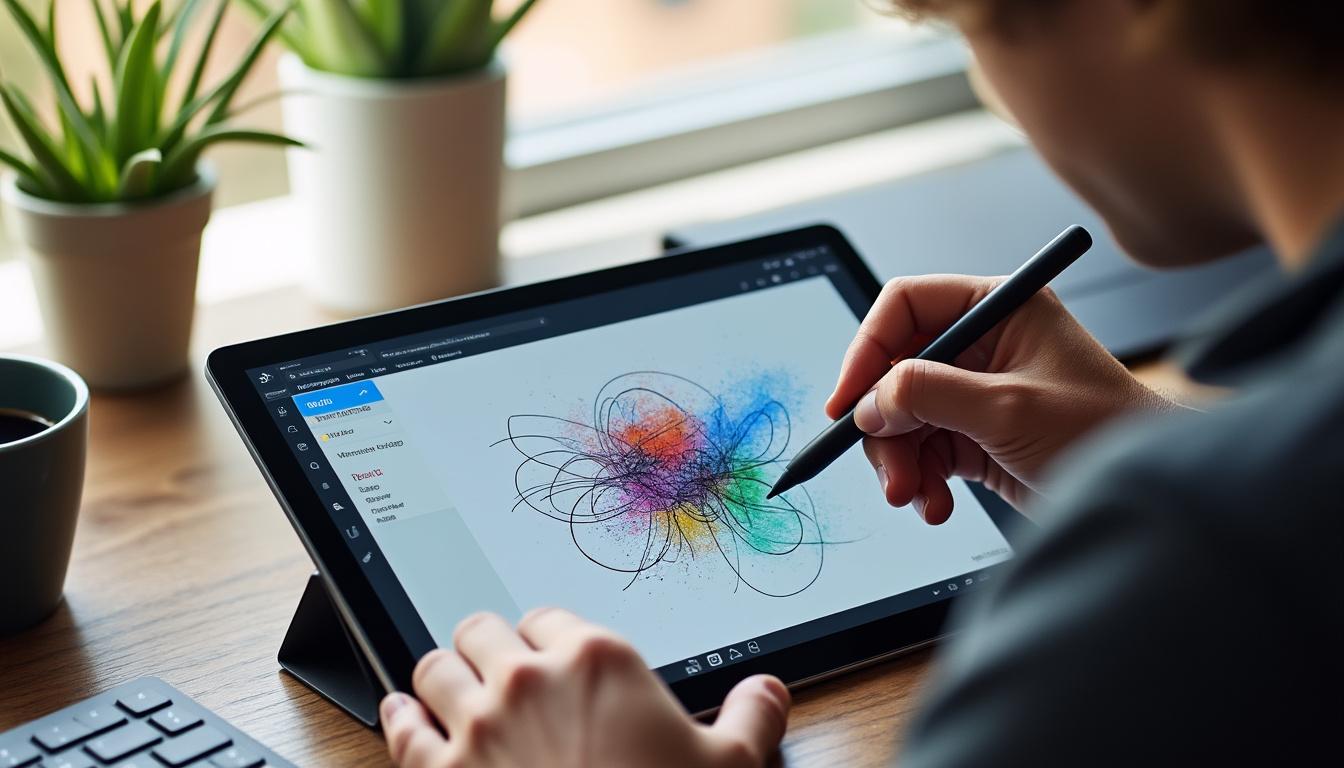
Comment tirer le meilleur parti de votre tablette tactile Microsoft avec stylet ?
La tablette tactile s’est imposée comme un outil indispensable dans notre quotidien numérique, et les appareils de Microsoft équipés d’un stylet permettent de pousser encore plus loin leur utilisation. Avec une prise de notes quasi manuscrite et un dessin numérique d’une précision inégalée, ces appareils se révèlent être de véritables alliés en matière de productivité, notamment lorsque l’on sait comment tirer parti de toutes leurs fonctionnalités. Naviguer à travers les applications et adopter les bonnes astuces peut transformer votre expérience utilisateur de manière significative. Découvrez comment optimiser votre tablette tout en explorant les gestes tactiles, les fonctionnalités du stylet et d’autres conseils pratiques pour une efficacité accrue.
Optimiser la connexion de votre stylet à la tablette tactile Microsoft
Pour maximiser l’utilisation de votre tablette tactile avec un stylet, il est important de commencer par bien configurer le jumelage entre ces deux outils. À savoir : votre stylet utilise la technologie Bluetooth pour se connecter à votre appareil. Voici un guide rapide pour y parvenir :
- Assurez-vous que votre stylet est en mode appairage. Par exemple, pour un stylet Surface, appuyez longuement sur le bouton supérieur jusqu’à ce que la LED clignote en blanc.
- Allez dans les paramètres de votre tablette, sélectionnez « Ajouter un appareil », puis « Bluetooth ».
- Dans la liste, choisissez le nom de votre stylet et s’il apparaît comme « Stylet Surface », cliquez dessus pour établir la connexion.
Une fois connecté, votre stylet est prêt à améliorer votre interaction avec la tablette. De nombreuses personnes rapportent que l’utilisation d’un stylet sur leur tablette offre une sensation similaire à celle d’un outil traditionnel mais avec les avantages numériques. Pour les professionnels du design, cela permet notamment une sensibilité à la pression et une reconnaissance de l’inclinaison qui sont très proches de l’expérience avec un véritable crayon ou pinceau.

La personnalisation du comportement du stylet
La personnalisation est essentielle pour une expérience optimale. Sur Windows 11, vous pouvez adapter le comportement du stylet selon vos préférences :
- Rendez-vous dans les paramètres : Démarrer > Paramètres > Périphériques > Stylet & Windows Ink.
- Choisissez si vous êtes gaucher ou droitier afin que l’écran s’ajuste à votre main dominante.
- Définissez les actions pour chaque bouton : clic simple, double-clic ou appui long seront vos alliés dans une gestion plus intuitive de votre appareil.
Également, l’icône Stylet présente sur la barre des tâches est un outil très pratique pour accéder rapidement à vos applications préférées comme OneNote ou Whiteboard. Ces applications sont parfaites pour des tâches comme la prise de notes ou le dessin par exemple, vous garantissant une accessibilité rapide grâce au menu de votre stylet.
Astuces pour utiliser le stylet dans les applications de productivité
Les applications de productivité prennent une autre dimension avec l’usage d’un stylet, permettant aux utilisateurs de profiter pleinement de leurs tablettes Microsoft. Quelques conseils peuvent vous aider à mieux intégrer cet outil dans votre flux de travail :
- OneNote : Une application phare pour les étudiants et professionnels, elle permet de convertir l’écriture manuscrite en texte dactylographié, de surligner et d’annoter des documents.
- Microsoft Office : Les applications comme Word ou Excel prennent en charge le stylet, facilitant l’annotation et la modification directe des documents.
- Adobe Creative Cloud : Pour les métiers créatifs, l’utilisation du stylet avec Photoshop ou Illustrator sur une tablette Microsoft permet un niveau de détail qu’un ordinateur classique ne pourrait offrir.
En optimisant l’utilisation du stylet, vous pouvez également tirer parti de l’intégration native au sein de l’Espace de travail Windows Ink, apportant une suite d’outils complémentaires. Cette intégration permet aux utilisateurs de gagner en efficacité, en gérant des tâches quotidiennes aussi variées que l’écriture ou le dessin numérique.
Tableau de configuration du stylet avec Microsoft Office
| Application | Fonctionnalité stylet | Utilisation optimale |
|---|---|---|
| Word | Annotation et correction | Surligner, dessiner et corriger des passages à la main |
| Excel | Marquage et dessin | Ajouter des commentaires écrits à la main sur les feuilles de calcul |
| PowerPoint | Illustration et modifications live | Dessiner et annoter directement les diapositives lors des présentations |
Exploration des gestes tactiles et personnalisation des raccourcis
Les gestes tactiles sont une pièce maîtresse de la navigation sur une tablette Microsoft, améliorant grandement l’expérience utilisateur en offrant une interaction avec l’écran plus naturelle et fluide. En plus du stylet, maîtriser ces gestes est crucial :
- Glissez votre doigt depuis le bord droit de l’écran pour accéder au Centre d’action qui regroupe notifications et raccourcis.
- Utilisez deux doigts pour pincer ou éloigner une image, imitant le zoom d’une télécommande.
- Glisser vers le haut depuis le bas du bord pour afficher la barre des tâches, essentielle pour une navigation rapide.
Les raccourcis personnalisés pour le menu stylet sont également un atout. Vous pouvez y intégrer jusqu’à quatre applications, permettant un accès direct aux outils que vous utilisez le plus souvent. En somme, la personnalisation des gestes et raccourcis garantit une manipulation intuitive de votre appareil, optimisant chaque seconde passée sur votre tablette.
Entretien et durabilité du stylet et des accessoires
Un entretien adéquat assure que votre stylet et votre tablette Microsoft fonctionnent de manière optimale sur le long terme, tout en préservant les capacités de performance de chacun. Cela passe par plusieurs étapes :
- Remplacement des piles: Vérifiez régulièrement et remplacez la batterie du stylet, généralement une pile AAAA, pour un fonctionnement continu.
- Nettoyage doux : Essuyez régulièrement l’écran de votre tablette et le stylet avec un chiffon non pelucheux pour éviter l’accumulation de poussière qui pourrait nuire à la qualité tactile.
- Stockage sécurisé : Lorsque vous ne l’utilisez pas, placez votre stylet dans un étui adapté pour le protéger contre les chocs et rayures.
En plus de l’entretien physique, familiarisez-vous avec les instructions du fabricant pour tout problème technique potentiel qui pourrait survenir, tels que les instructions du stylet Surface. Un entretien régulier ne garantit pas seulement une longévité supérieure de vos appareils, mais aussi une performance ininterrompue.
Tableau des échéances d’entretien
| Entretien | Fréquence recommandée |
|---|---|
| Nettoyage de l’écran | Hebdomadaire |
| Remplacement des piles | Trimestriel ou au besoin |
| Vérification des mises à jour logicielles | Mensuelle |
Comment connecte-t-on un stylet à une tablette Microsoft?
Pour connecter un stylet, activez le Bluetooth sur votre tablette, mettez le stylet en mode appairage et suivez les instructions pour le jumeler à votre appareil.
Quelles applications sont optimisées pour l’utilisation d’un stylet?
Applications comme OneNote, Microsoft Office ou Adobe Creative Cloud sont optimisées pour l’utilisation du stylet, facilitant la prise de notes et le dessin numérique.
Comment entretenir le stylet et l’écran de ma tablette?
Nettoyez régulièrement avec un chiffon doux, remplacez la pile selon les besoins et conservez l’appareil dans un environnement sûr pour éviter les dommages.
Quels gestes tactiles peut-on utiliser sur une tablette Microsoft?
Les gestes tactiles incluent le glissement du bord pour afficher le Centre d’action, pincer pour zoomer et afficher la barre des tâches en glissant vers le haut.
Peut-on personnaliser les raccourcis du stylet?
Oui, il est possible d’ajouter quatre raccourcis d’applications à sélectionner dans le menu stylet pour faciliter l’accès à vos outils préférés.

